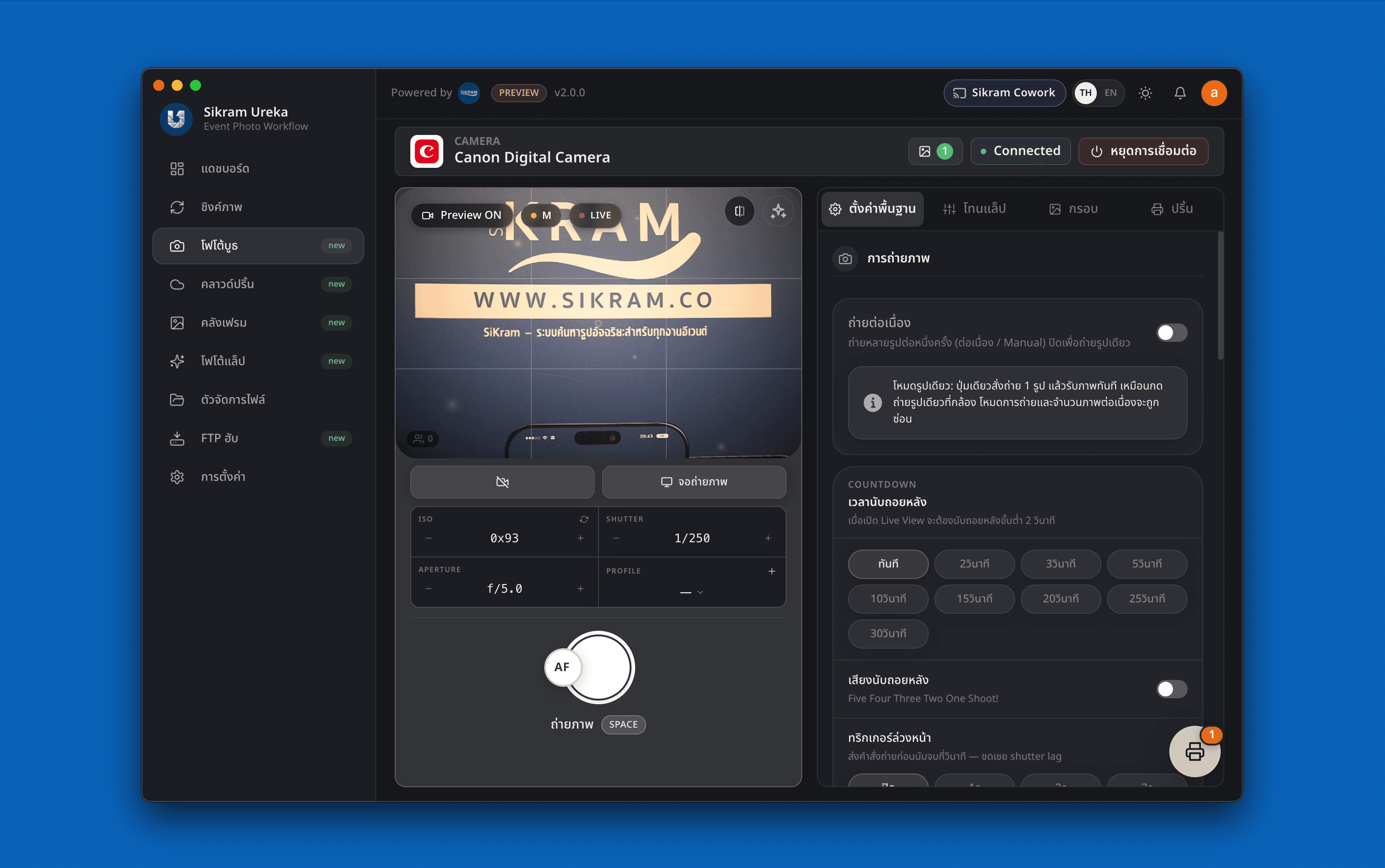
Photo Booth สำหรับงานจริงต้องจัดการมากกว่าการกดชัตเตอร์
หน้างานต้องเตรียมกล้อง live view เฟรม อัตราส่วนไฟล์ การแต่งภาพ เครื่องพิมพ์ และช่องทางส่งไฟล์ให้แขก หากแต่ละช่วงอยู่คนละโปรแกรม ทีมจะต้องย้ายไฟล์และตรวจสถานะด้วยมือ ซึ่งเพิ่มโอกาสเลือกภาพผิด พิมพ์ซ้ำ หรือทำคิวตกหล่น
Ureka Desktop วาง Photo Booth, Photo Lab, Beauty AI, Cloud Print, FTP, Sync และการทำงานร่วมกันไว้ในผลิตภัณฑ์เดียว เพื่อให้ทีมออกแบบ flow ตามรูปแบบของแต่ละงานได้
ถ่าย ใส่กรอบ และตรวจภาพก่อนส่งมอบ
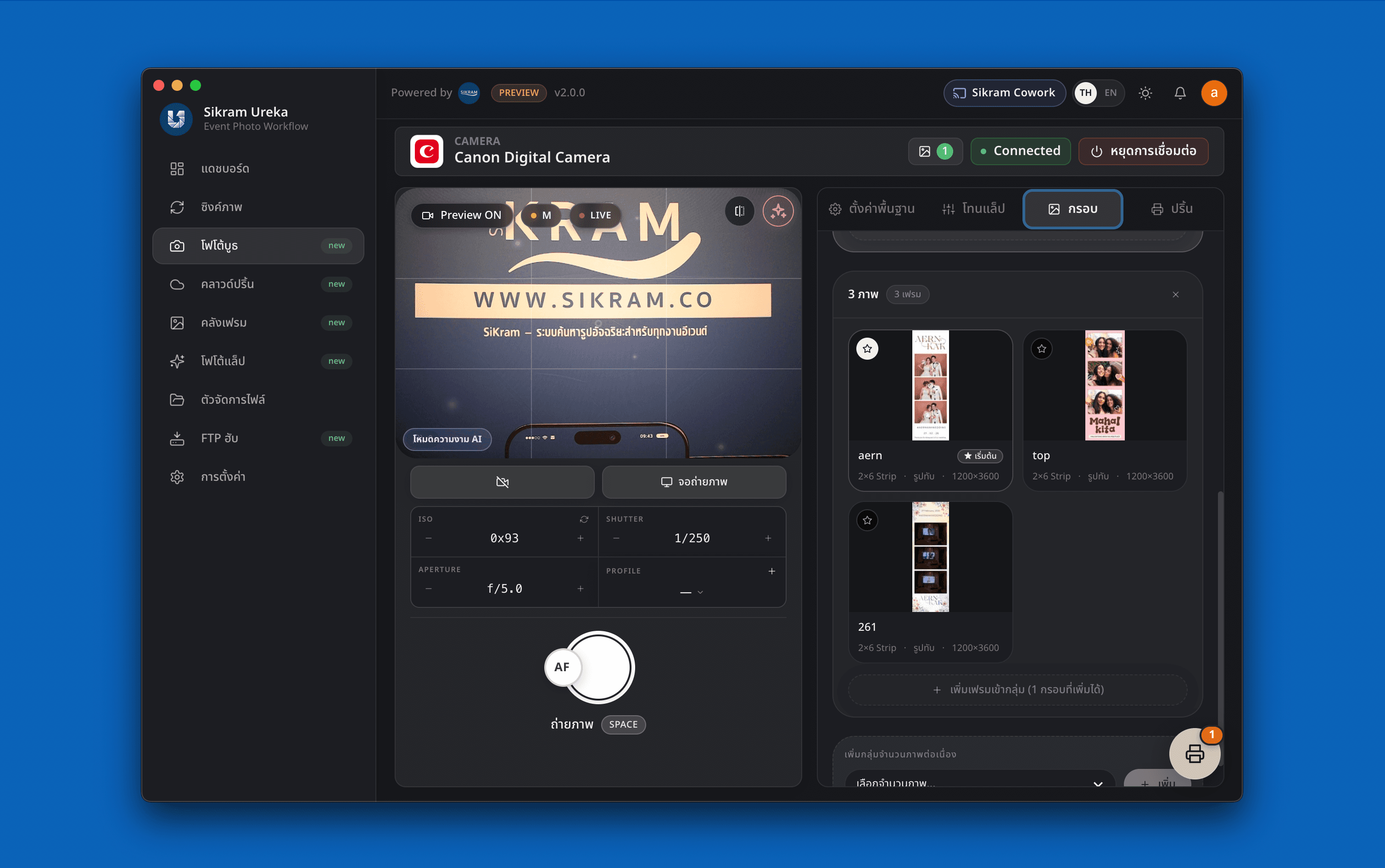
ทีมสามารถเตรียมรูปแบบการถ่ายและกรอบให้ตรงกับแบรนด์งาน จากนั้นส่งภาพเข้า Photo Lab เพื่อตรวจองค์ประกอบและปรับภาพก่อนพิมพ์หรือเผยแพร่ การมีจุดตรวจช่วยให้ความเร็วไม่ต้องแลกกับมาตรฐานของภาพ
- เตรียมเฟรมและขนาดงานพิมพ์ก่อนเปิดบูธ
- ดู live view และควบคุมขั้นตอนถ่ายจากสถานีงาน
- ตรวจไฟล์ปลายทางก่อนส่งเข้าสู่คิวพิมพ์
- เก็บไฟล์ต้นทางแยกจากไฟล์ที่แต่งหรือใส่กรอบแล้ว
ใช้ Beauty AI เป็นตัวช่วย โดยทีมยังเป็นผู้ตัดสินใจ
Beauty AI ช่วยปรับงานภาพบุคคล เช่น ผิว ความสว่าง และรูปหน้าให้เร็วขึ้น แต่ค่าที่เหมาะขึ้นกับแสง กล้อง และสไตล์ของลูกค้า ควรทำ preset ทดสอบกับคนหลายกลุ่มและตรวจภาพบนจอจริงก่อนเปิดใช้งานในงาน
สำหรับงานที่ต้องรักษาเอกลักษณ์หรือมีข้อกำหนดด้านภาพ ควรเปิดให้ทีมอนุมัติผลลัพธ์แทนการส่งหรือพิมพ์อัตโนมัติทุกภาพ
เชื่อมคิวพิมพ์กับแกลเลอรีดิจิทัล
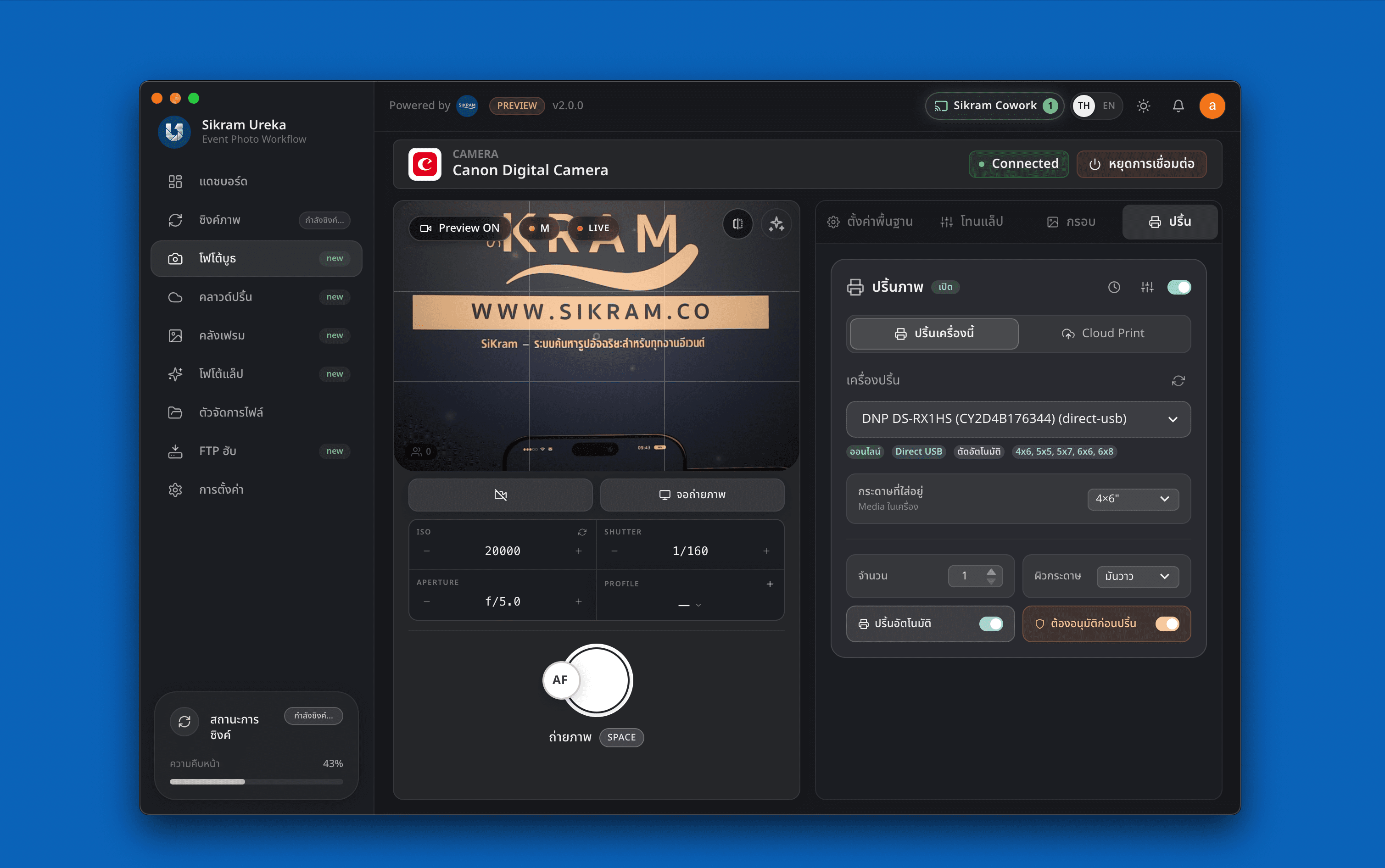
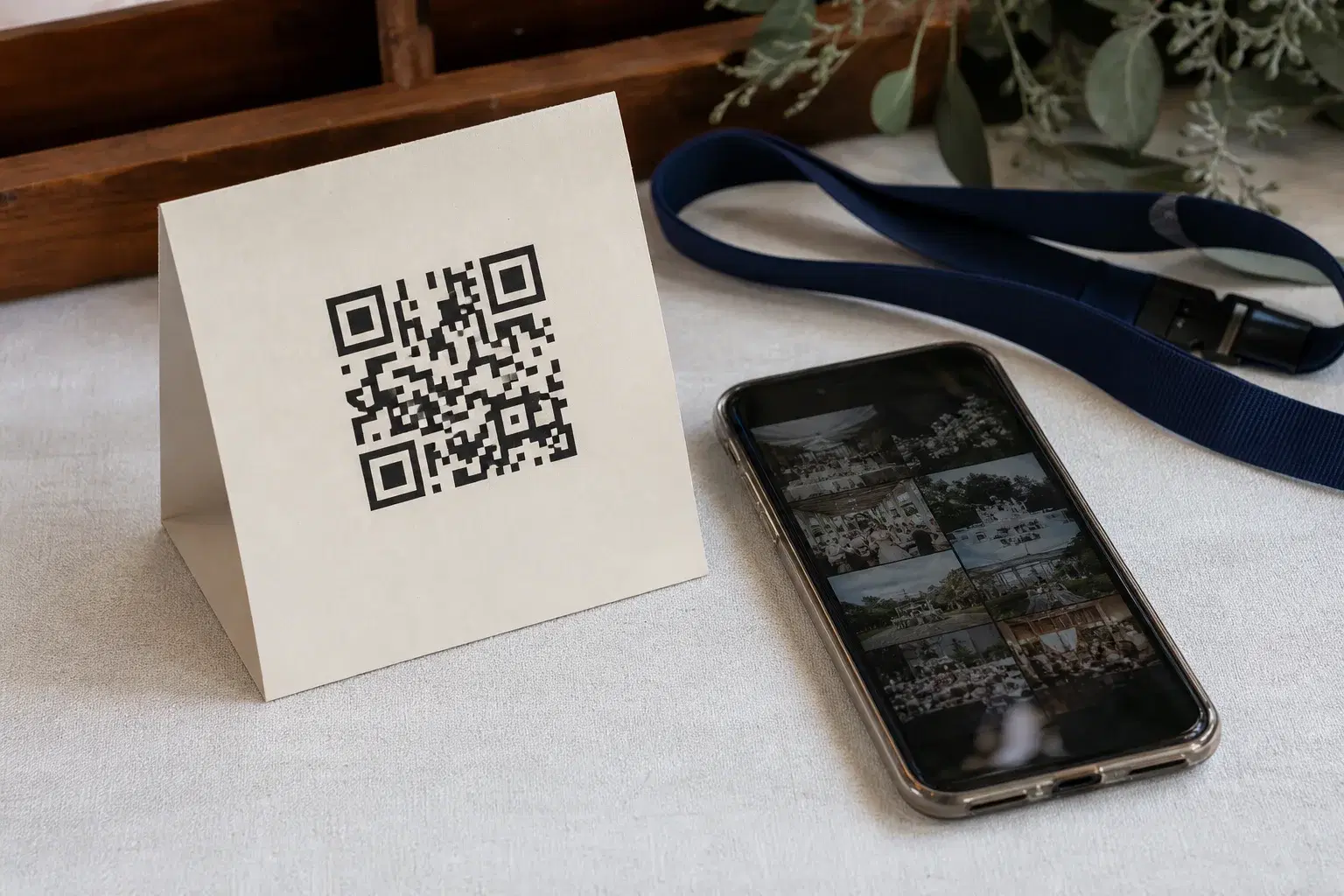
หลังตรวจภาพ ทีมสามารถส่งภาพเข้าสู่ Cloud Print workflow เพื่อจัดการการอนุมัติและคิวงาน หรือซิงก์ขึ้น SiKram Cloud ให้แขกเปิดผ่าน QR Code การมีทั้งภาพพิมพ์และไฟล์ดิจิทัลใน flow เดียวช่วยลดการตั้งชื่อและส่งไฟล์ซ้ำหลายรอบ
- แยกสถานะรอตรวจ รอพิมพ์ และเสร็จแล้วให้ทีมติดตามได้
- ใช้ QR Code พาแขกกลับไปยังแกลเลอรีของงาน
- วางสถานีพิมพ์แยกจากจุดถ่ายได้ตามเครือข่ายและอุปกรณ์
สิ่งที่ต้องทดสอบก่อนเปิด Photo Booth
ทดสอบกล้อง สายหรือเครือข่าย live view เฟรม สี ความละเอียด กระดาษ และเครื่องพิมพ์ด้วยการถ่ายต่อเนื่องใกล้เคียงช่วงคนเยอะที่สุด ตรวจพื้นที่ว่าง โฟลเดอร์ปลายทาง และการกลับมาทำงานต่อหลังปิดแอปหรือเน็ตหลุด
ควรมีไฟล์เฟรมสำรอง อุปกรณ์เชื่อมต่อสำรอง วิธีพิมพ์แบบ local และผู้รับผิดชอบคิวแยกจากผู้ดูแลแขกเมื่อเป็นงานที่มีปริมาณสูง
Workflow
เริ่มใช้งานอย่างไร
- 01
เตรียมงานและอุปกรณ์
ติดตั้ง Ureka Desktop บน Windows หรือ macOS แล้วทดสอบกล้อง เฟรม ขนาดไฟล์ และเครื่องพิมพ์
- 02
กำหนด flow ตรวจภาพ
เลือกว่าจะใช้ Photo Lab หรือ Beauty AI ขั้นไหน และให้ทีมอนุมัติก่อนพิมพ์หรือส่งขึ้นแกลเลอรีหรือไม่
- 03
จำลองช่วงคนหนาแน่น
ถ่ายและพิมพ์ต่อเนื่อง ตรวจคิว ไฟล์สำรอง เครือข่าย และเวลาส่งมอบก่อนเริ่มงานจริง
คำถามที่พบบ่อย
ข้อมูลก่อนเริ่มใช้งาน
อยากทำบูธถ่ายรูปในงานต้องใช้อะไรบ้าง
อย่างน้อยต้องมีคอมพิวเตอร์ที่รองรับ กล้องหรือแหล่งภาพ เฟรมที่เตรียมไว้ และช่องทางส่งมอบ หากจะปริ้นต้องมีเครื่องพิมพ์ ไดรเวอร์ กระดาษและอุปกรณ์สำรอง พร้อมทดสอบทั้งชุดก่อนงาน
Sikram Ureka Desktop ใช้กับระบบปฏิบัติการอะไร
มีตัวติดตั้งสำหรับ Windows 10/11 และ macOS ทั้ง Apple Silicon และ Intel โดยควรตรวจ requirement และเวอร์ชันล่าสุดจากหน้าดาวน์โหลดก่อนติดตั้ง
ใช้ Photo Booth โดยไม่เปิด Beauty AI ได้หรือไม่
ได้ Beauty AI เป็นเครื่องมือเสริมใน flow ทีมสามารถเลือกปรับภาพด้วย Photo Lab ใช้ preset อื่น หรือส่งภาพต่อโดยไม่ใช้ Beauty AI ตามสไตล์และข้อกำหนดของงาน
Photo Booth ส่งภาพให้แขกทาง QR Code ได้หรือไม่
ได้ เมื่อซิงก์ภาพไปยังงานใน SiKram Cloud แขกสามารถเปิดแกลเลอรีผ่าน QR Code และดาวน์โหลดบนมือถือได้ โดยควรตั้งค่างานและทดสอบปลายทางก่อนเปิดบูธ
รองรับเครื่องพิมพ์ทุกรุ่นหรือไม่
ไม่ควรถือว่ารองรับทุกรุ่นโดยอัตโนมัติ ความเข้ากันได้ขึ้นกับระบบปฏิบัติการ ไดรเวอร์ ขนาดงานพิมพ์ และรูปแบบการเชื่อมต่อ ควรทดสอบรุ่นและไดรเวอร์จริงก่อนรับงาน
อ่านต่อในหัวข้อที่เกี่ยวข้อง
SiKram สำหรับช่างภาพและทีมอีเวนท์