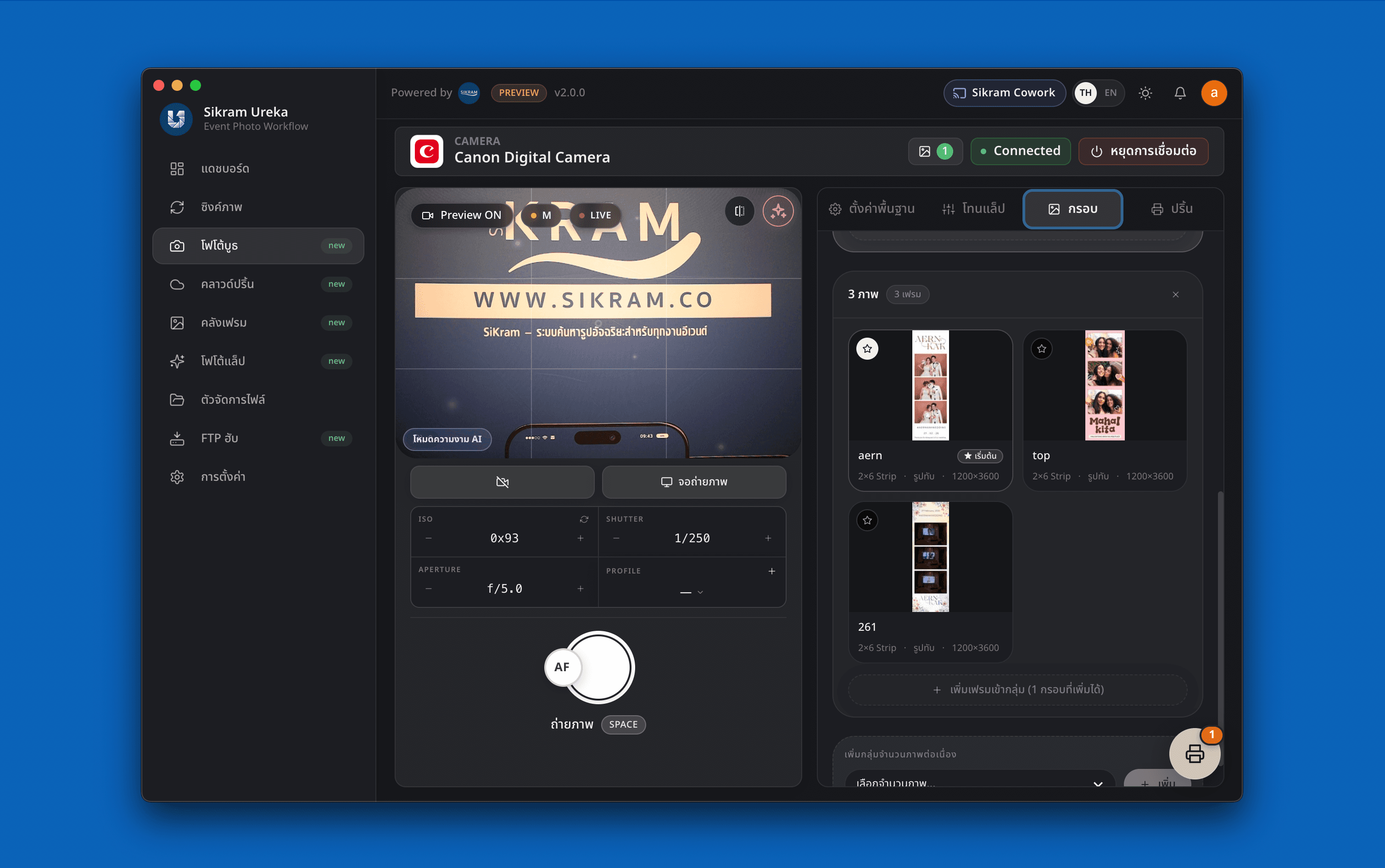
ปัญหาหลักของการพิมพ์หน้างานคือสถานะ ไม่ใช่แค่ความเร็วเครื่องพิมพ์
เมื่อมีหลายจุดถ่ายหรือหลายคนสั่งพิมพ์พร้อมกัน ทีมต้องรู้ว่าภาพใดเข้ามาแล้ว ภาพใดตรวจแล้ว ภาพใดกำลังพิมพ์ และภาพใดต้องทำใหม่ หากใช้ชื่อไฟล์หรือข้อความในแชตเป็นตัวติดตาม การค้นหาและยืนยันสถานะจะช้าลงทันทีเมื่อคนเริ่มหนาแน่น
Cloud Print workflow ทำให้จุดถ่าย จุดตรวจ และจุดพิมพ์แยกบทบาทกันได้ โดยใช้สถานะของงานเป็นข้อมูลกลาง ทีมจึงสามารถเพิ่มสถานีพิมพ์หรือย้ายคนช่วยเฉพาะคิวที่ค้างได้ง่ายขึ้น
กำหนดจุดอนุมัติก่อนพิมพ์
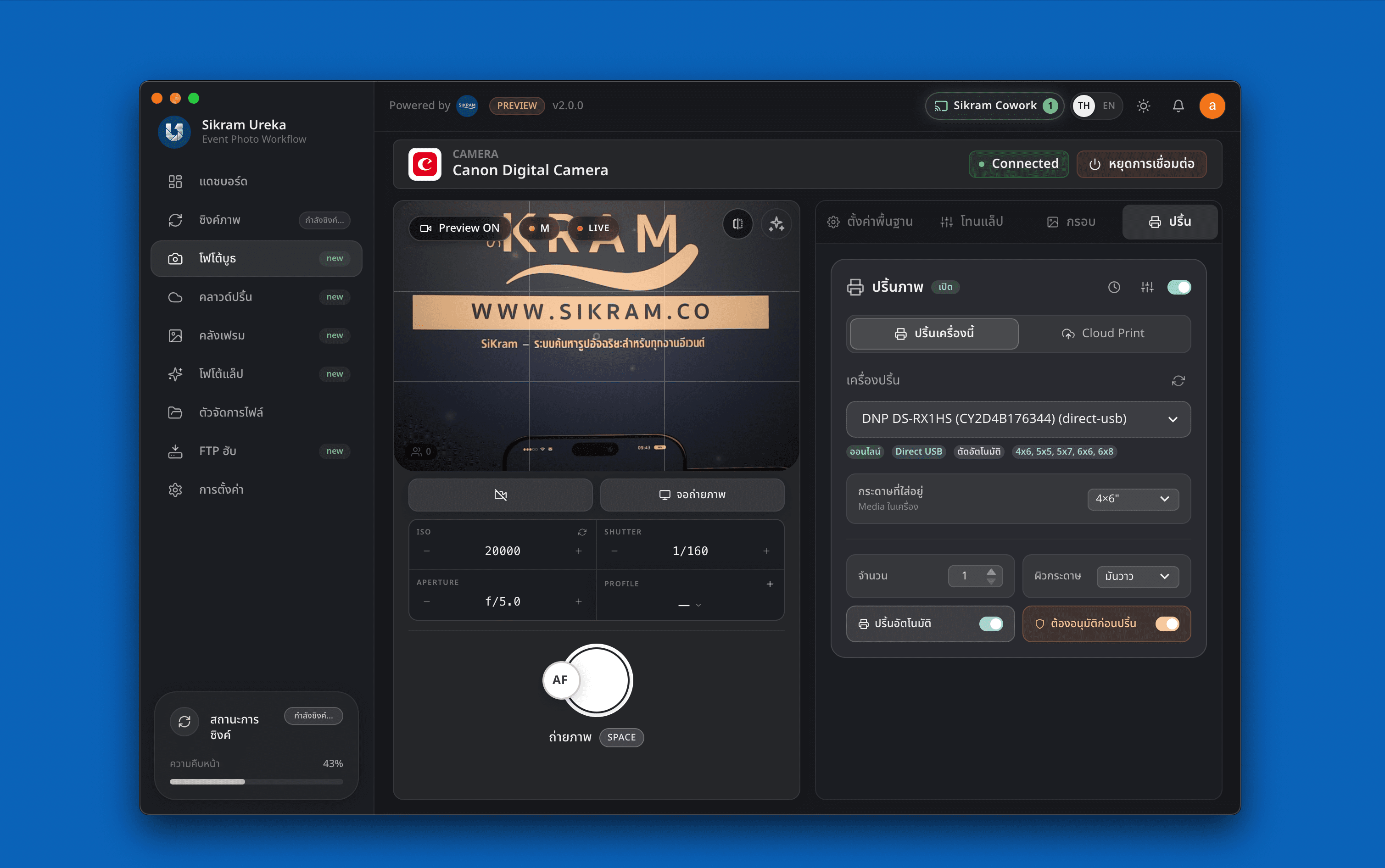
ภาพที่ขึ้นจอได้ไม่จำเป็นต้องพร้อมพิมพ์เสมอ ควรตรวจ orientation, crop, เฟรม, ความสว่าง สีผิว และจำนวนสำเนาก่อนส่งเข้าสู่เครื่องพิมพ์ โดยเฉพาะงานที่มีโลโก้ วันที่ หรือข้อความเฉพาะแบรนด์
- ล็อกขนาด canvas และอัตราส่วนให้ตรงกับกระดาษ
- ทดสอบสีจากจอไปยังเครื่องพิมพ์ด้วยไฟล์จริง
- กำหนดว่าใครแก้เฟรมและใครมีสิทธิ์อนุมัติ
- แยกงาน reprint ออกจากคิวใหม่เพื่อหาสาเหตุได้
วางสถานีพิมพ์และเครือข่ายตามปริมาณงาน
ประเมิน throughput จากเวลาพิมพ์ต่อใบ จำนวนสำเนา ช่วงเวลาคนหนาแน่น และเวลาที่ทีมใช้ตรวจภาพ เครื่องพิมพ์เร็วแต่มีผู้อนุมัติเพียงคนเดียวอาจยังเกิดคอขวดได้ จึงควรทดสอบทั้งระบบด้วยจำนวนออเดอร์ต่อเนื่อง
หากแยกจุดถ่ายกับจุดพิมพ์ ให้เตรียมเครือข่ายเฉพาะทีม ตรวจ IP และ firewall ที่เกี่ยวข้อง และมีวิธี local fallback เมื่อ cloud หรืออินเทอร์เน็ตภายนอกมีปัญหา
เชื่อมภาพพิมพ์กับประสบการณ์ดิจิทัล
ภาพเดียวกันสามารถส่งขึ้นแกลเลอรี SiKram ให้แขกเปิดผ่าน QR Code หลังรับรูปพิมพ์ ช่วยให้ผู้จัดส่งมอบทั้งของที่ระลึกหน้างานและไฟล์สำหรับแชร์ต่อโดยไม่ต้องให้ทีมค้นหาและส่งไฟล์ทีละคน
ควรกำหนดให้ชัดว่าภาพที่พิมพ์ ภาพที่เผยแพร่ และไฟล์ต้นฉบับเป็นเวอร์ชันเดียวกันหรือไม่ รวมถึงตั้งชื่อและอายุเก็บข้อมูลให้ทีมตามงานได้ภายหลัง
ทดสอบเครื่องพิมพ์ วัสดุ และแผนกู้คืนจริง
ความเข้ากันได้ไม่ได้ขึ้นกับชื่อรุ่นอย่างเดียว แต่รวมถึงไดรเวอร์ ระบบปฏิบัติการ ขนาดกระดาษ โปรไฟล์สี สาย USB หรือ network print server และการตั้งค่าของสถานีงาน ควรทดสอบชุดจริงทุกครั้งที่เปลี่ยนคอม เครื่องพิมพ์ หรือไดรเวอร์
- เตรียมกระดาษ หมึก สาย และหัวพิมพ์ตามอัตราการใช้สูงสุด
- เก็บ installer และค่าพิมพ์ที่ทดสอบแล้วไว้แบบ offline
- กำหนดวิธีย้ายคิวไปเครื่องสำรองและวิธีป้องกันการพิมพ์ซ้ำ
- พิมพ์ test strip ก่อนเปิดงานและหลังเปลี่ยนวัสดุ
Workflow
เริ่มใช้งานอย่างไร
- 01
ออกแบบสถานะและบทบาท
กำหนดจุดรับภาพ ผู้ตรวจ ผู้อนุมัติ สถานีพิมพ์ และวิธีจัดการ reprint ให้ทีมเข้าใจตรงกัน
- 02
ตั้งค่าขนาดและอุปกรณ์
ทดสอบเฟรม crop สี ไดรเวอร์ กระดาษ และ throughput ด้วยคอมและเครื่องพิมพ์ที่จะใช้จริง
- 03
จำลองคิวล้นและระบบสะดุด
ส่งออเดอร์ต่อเนื่อง ปิดอินเทอร์เน็ตหรือเครื่องพิมพ์ แล้วตรวจว่าทีมย้ายคิวและกลับมาทำงานต่อโดยไม่พิมพ์ซ้ำได้
คำถามที่พบบ่อย
ข้อมูลก่อนเริ่มใช้งาน
อยากปริ้นรูปหน้างานต้องเตรียมอะไร
เตรียมไฟล์หรือจุดถ่าย คนตรวจภาพ คอมพิวเตอร์ เครื่องพิมพ์ ไดรเวอร์ ขนาดกระดาษ วัสดุสำรองและวิธีจัดคิว จากนั้นจำลองช่วงที่มีคนใช้พร้อมกันและทดสอบกรณีเน็ตหรือเครื่องพิมพ์สะดุด
Cloud Print ของ SiKram คือการสั่งพิมพ์ผ่านอินเทอร์เน็ตจากที่ไหนก็ได้หรือไม่
Cloud Print ในบริบทของ SiKram คือ workflow รับ อนุมัติ จัดคิว และติดตามงานระหว่างอุปกรณ์หรือสถานีที่ตั้งค่าไว้ ความสามารถจริงขึ้นกับแอป เครือข่าย ไดรเวอร์ และเครื่องพิมพ์ของหน้างาน จึงต้องทดสอบชุดจริงก่อนใช้
ใช้ Ureka Desktop หรือ Fast Sync สำหรับงานพิมพ์
Ureka Desktop เหมาะเมื่อทีมต้องการ Photo Booth, Photo Lab, Beauty AI และการควบคุมงานในแอปเดียว ส่วน Fast Sync เหมาะกับการรับภาพจากโฟลเดอร์หรือ FTP และเชื่อม photo sync กับ Cloud Print ให้เลือกตาม flow และอุปกรณ์ของทีม
อินเทอร์เน็ตล่มแล้วยังพิมพ์ได้หรือไม่
ขึ้นกับการตั้งค่าและตำแหน่งของไฟล์ในขณะนั้น ควรเตรียม local fallback ไฟล์ต้นทางในเครื่อง และขั้นตอนพิมพ์ฉุกเฉินที่ทดสอบแล้ว ไม่ควรรับประกันการทำงาน offline โดยไม่ได้จำลองกับอุปกรณ์จริง
ควรมีเครื่องพิมพ์สำรองหรือไม่
งานที่มี SLA หน้างานหรือปริมาณสูงควรมีเครื่องพิมพ์ วัสดุ สาย และค่าตั้งสำรอง พร้อมทดสอบวิธีย้ายคิวโดยไม่สร้างงานซ้ำก่อนเริ่มงาน
อ่านต่อในหัวข้อที่เกี่ยวข้อง
SiKram สำหรับช่างภาพและทีมอีเวนท์