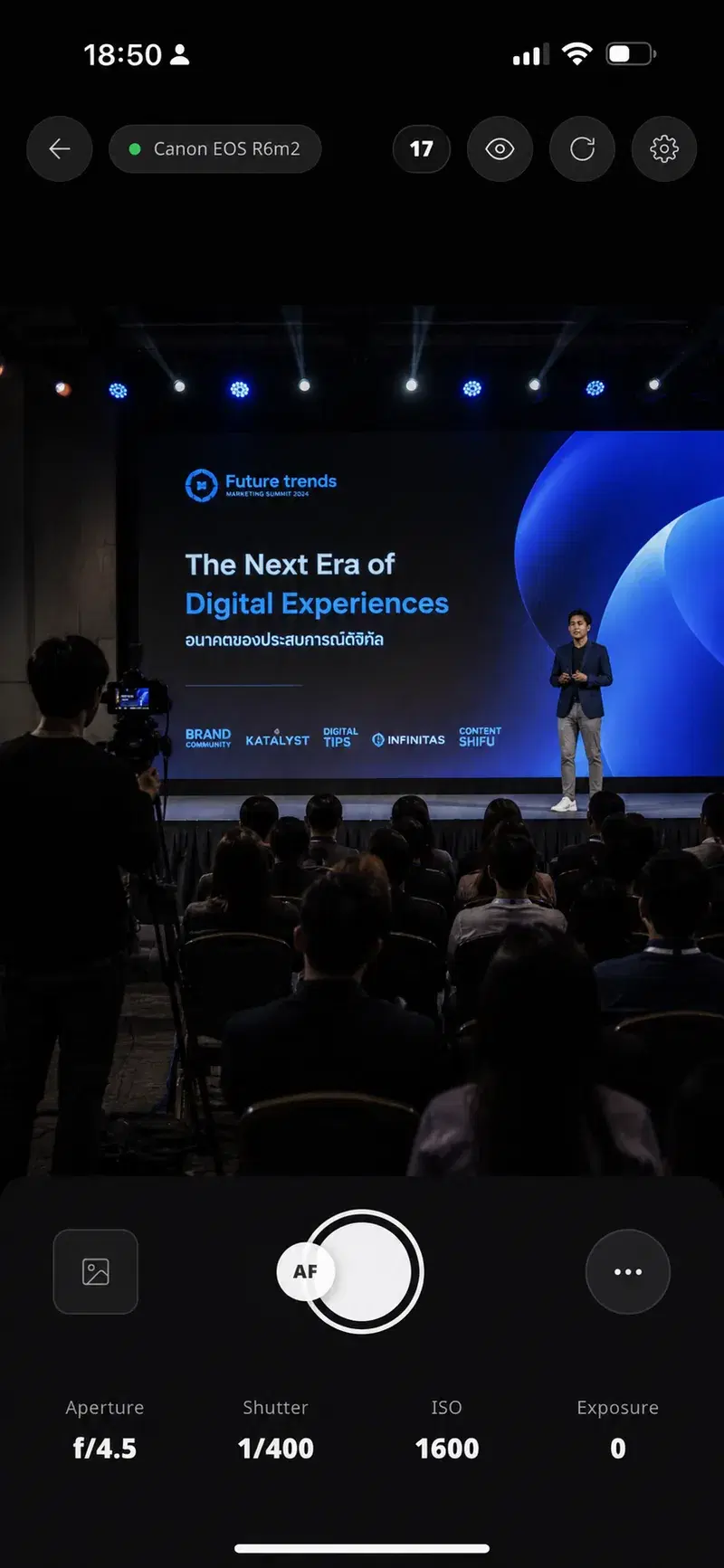
Camera-to-cloud คือ workflow ไม่ใช่แค่การอัปโหลดเร็ว
เป้าหมายของ camera-to-cloud ในงานอีเวนท์คือทำให้ภาพเคลื่อนจากกล้องไปยังทีมคัด แต่ง เผยแพร่ และผู้รับได้อย่างตรวจสอบได้ ความเร็วมีความหมายก็ต่อเมื่อทีมรู้ว่าไฟล์ใดเป็นต้นฉบับ ไฟล์ใดพร้อมเผยแพร่ และไฟล์ใดกำลังรอส่ง
SiKram แยกเครื่องมือให้เลือกตามหน้างาน: Ureka Mobile สำหรับ flow บน iOS หรือ Android, Ureka Desktop และ Fast Sync สำหรับสถานีคอมพิวเตอร์ รวมถึง FTP หรือโฟลเดอร์ที่รับไฟล์จาก Lightroom และกล้องที่รองรับ
เลือกทางรับภาพให้เหมาะกับกล้องและทีม
การเชื่อมแบบ USB หรือ PTP เหมาะเมื่อโทรศัพท์หรือคอมพิวเตอร์อยู่ใกล้กล้องและต้องการการเชื่อมต่อโดยตรง ส่วน Wi-Fi FTP เหมาะเมื่อกล้องส่ง JPEG ไปยังปลายทางที่ตั้งไว้ได้โดยไม่ต้องถอดการ์ด การดูโฟลเดอร์เหมาะกับทีมที่คัดหรือแต่งผ่าน Lightroom ก่อนเผยแพร่
- Ureka Mobile: ใช้มือถือเป็นจุดรับ ถ่าย แต่ง และส่งภาพสำหรับกล้องหรืออุปกรณ์ที่รองรับ
- Wi-Fi FTP: ให้กล้องส่งไฟล์เข้าปลายทางผ่านเครือข่ายที่เตรียมไว้
- Fast Sync / watch folder: ส่งไฟล์ที่ export จาก Lightroom หรือโฟลเดอร์งานขึ้นคลาวด์
- Ureka Desktop / FTP Hub: ใช้คอมหน้างานเป็นจุดกลางสำหรับรับ จัด และส่งไฟล์ต่อ
กำหนดว่าไฟล์ไหนพร้อมให้แขกเห็น
ไม่จำเป็นต้องเผยแพร่ทุกไฟล์ทันที ทีมอาจเลือกให้กล้องส่ง JPEG ขนาดเหมาะสม เก็บ RAW ไว้ในการ์ด แล้วคัดหรือแต่งก่อนซิงก์ขึ้น SiKram Cloud วิธีนี้ช่วยลดเวลาอัปโหลดและลดความเสี่ยงที่ภาพทดสอบหรือภาพที่ยังไม่ผ่านการตรวจจะไปถึงแกลเลอรี
หากต้องการความเร็วสูงสุด ให้กำหนด preset, naming, subfolder และผู้อนุมัติไว้ล่วงหน้า รวมถึงทดสอบ orientation และสีของไฟล์จากกล้องจริง
ออกแบบเครือข่ายและ retry สำหรับสถานการณ์ที่หลีกเลี่ยงไม่ได้
อินเทอร์เน็ตหน้างานมีทั้งช่วงแออัด สัญญาณตก และการสลับ access point ควรแยกเครือข่ายสำหรับอุปกรณ์ผลิตภาพออกจาก Wi-Fi แขกถ้าทำได้ ตรวจความเร็ว upload ไม่ใช่เฉพาะ download และเตรียม 4G/5G หรือวงจรสำรอง
ไฟล์ต้นทางควรอยู่ในการ์ดหรือ local storage จนยืนยันว่าซิงก์สำเร็จ ระบบและขั้นตอนของทีมต้องมองเห็นไฟล์ค้างและส่งซ้ำได้โดยไม่สร้างภาพซ้ำในแกลเลอรี
- ทดสอบความเร็ว upload ในพื้นที่และเวลาที่ใกล้เคียงงานจริง
- เก็บสำเนาในกล้องหรือคอมจนจบงานและตรวจยอดไฟล์แล้ว
- กำหนด fallback ว่าจะส่งช้าลง หยุดแต่ง หรือเปลี่ยนเส้นทางเมื่อเครือข่ายมีปัญหา
- อย่าลบหรือ format การ์ดจากการเห็นภาพเพียงบางส่วนบนแกลเลอรี
เชื่อมปลายทางให้แขกเข้าถึงจากลิงก์เดิม
เมื่อภาพเข้าสู่งานใน SiKram Cloud ภาพใหม่จะอยู่ภายใต้แกลเลอรีและ QR Code ของงานเดิม แขกจึงกลับมาเปิดลิงก์เดิมได้ ทีมสามารถเปิด Face Search หรือการส่งผ่าน LINE ตามรูปแบบและนโยบายของงานโดยไม่ต้องสร้างปลายทางใหม่ทุกครั้งที่มีภาพเพิ่ม
Workflow
เริ่มใช้งานอย่างไร
- 01
เลือก ingest route
ตรวจรุ่นกล้อง เฟิร์มแวร์ สาย FTP โทรศัพท์ หรือคอมพิวเตอร์ แล้วเลือก Ureka หรือ Fast Sync ให้เหมาะกับ flow
- 02
กำหนดไฟล์เผยแพร่
แยกต้นฉบับกับ JPEG ปลายทาง ตั้ง preset การคัด ขนาดไฟล์ และจุดอนุมัติก่อนซิงก์
- 03
ทดสอบโหลดและ fallback
ถ่ายต่อเนื่อง จำลองเน็ตหลุด ตรวจคิว retry จำนวนไฟล์ และการกลับมาทำงานต่อก่อนใช้กับงานลูกค้า

SiKram Automation
แต่งภาพอัตโนมัติจาก Lightroom ตรงเข้า SiKram Cloud
ปลั๊กอินฟรีที่ใส่ Preset อัตโนมัติ ปรับขนาดภาพ แล้ว Export ตรงไปที่โฟลเดอร์อีเวนท์บน Cloud ให้เอง
คำถามที่พบบ่อย
ข้อมูลก่อนเริ่มใช้งาน
SiKram เชื่อมกล้อง Canon, Sony และ Nikon ได้ทุกรุ่นหรือไม่
ไม่ควรถือว่าทุกรุ่นรองรับเหมือนกัน ความสามารถขึ้นกับรุ่น เฟิร์มแวร์ ระบบปฏิบัติการ วิธี USB/PTP หรือ FTP และสายที่ใช้ ควรตรวจหน้าความเข้ากันได้และทดสอบชุดอุปกรณ์จริงก่อนวันงาน
จำเป็นต้องส่งไฟล์ RAW ขึ้นคลาวด์หรือไม่
ไม่จำเป็นสำหรับงานส่งภาพหน้างานส่วนใหญ่ ทีมมักเก็บ RAW ไว้ในการ์ดหรือ local storage แล้วส่ง JPEG ที่คัด ปรับขนาด หรือแต่งแล้วขึ้นแกลเลอรี เพื่อลดเวลาและแบนด์วิดท์
ถ้าอินเทอร์เน็ตหลุด รูปต้นฉบับจะหายหรือไม่
ไม่ควรพึ่งคลาวด์เป็นสำเนาเดียว เก็บภาพไว้ในการ์ดและ local storage จนตรวจว่าส่งสำเร็จ ระบบที่ใช้ควรแสดงคิวค้างและ retry ได้ แต่ทีมยังต้องมีขั้นตอนสำรองและตรวจยอดไฟล์หลังงาน
ใช้ Lightroom ร่วมกับ SiKram ได้อย่างไร
ทีมสามารถ export JPEG ที่คัดและแต่งแล้วลงโฟลเดอร์งาน จากนั้นใช้ Fast Sync หรือเส้นทาง sync ที่ตั้งค่าไว้ส่งไฟล์ขึ้น SiKram Cloud โดยควรทดสอบชื่อไฟล์ โฟลเดอร์ และการส่งซ้ำก่อนงาน
อ่านต่อในหัวข้อที่เกี่ยวข้อง
SiKram Lightroom Plugin
ดาวน์โหลดปลั๊กอินฟรีและดูวิธีติดตั้งสำหรับ Adobe Lightroom Classic
อ่านหัวข้อนี้ตรวจกล้องและอุปกรณ์
เช็กกล้อง เฟิร์มแวร์ สาย เครือข่าย และเส้นทางสำรอง
อ่านหัวข้อนี้
Ureka Mobile
ดู workflow เชื่อมกล้องและส่งภาพจาก iOS หรือ Android
อ่านหัวข้อนี้Fast Sync
ซิงก์ภาพจากโฟลเดอร์หรือ FTP บน Windows และ macOS
อ่านหัวข้อนี้SiKram สำหรับช่างภาพและทีมอีเวนท์